Подключение Jivo к приложению
Чтобы обращения с сайта попадали в Битрикс24, нужно связать Jivo с приложением. Это делается один раз для каждого канала (виджета чата).
Шаг 1. Скопируйте адрес из приложения
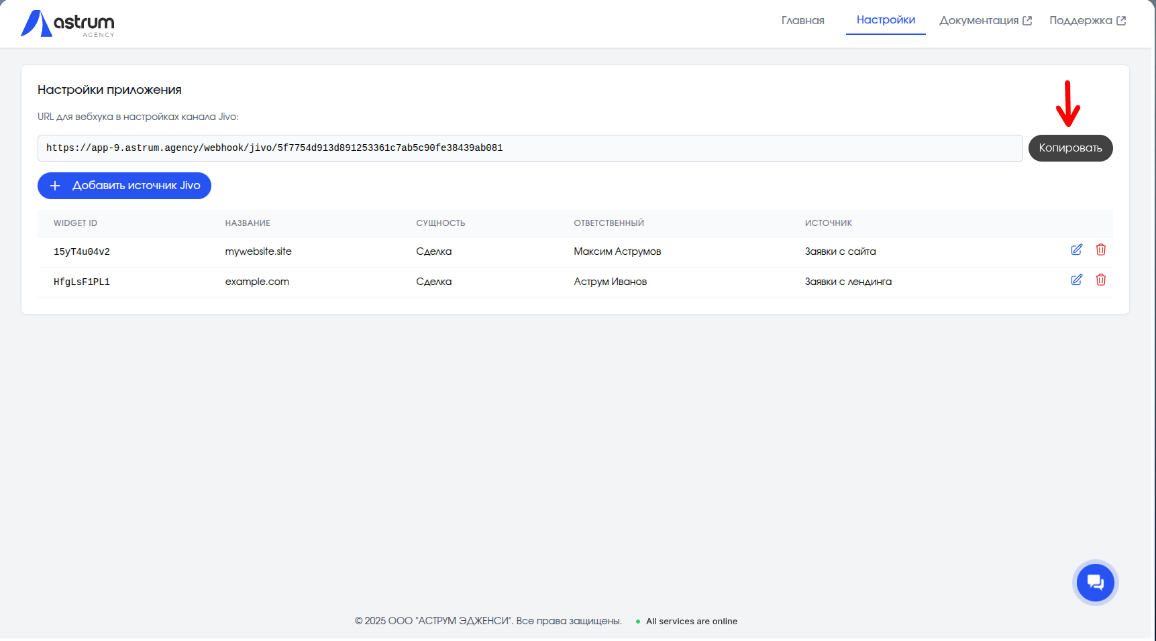
- Откройте приложение в Битрикс24.
- Перейдите на вкладку «Настройки».
- Найдите поле с адресом для подключения.
- Нажмите «Копировать».
Шаг 2. Вставьте адрес в Jivo
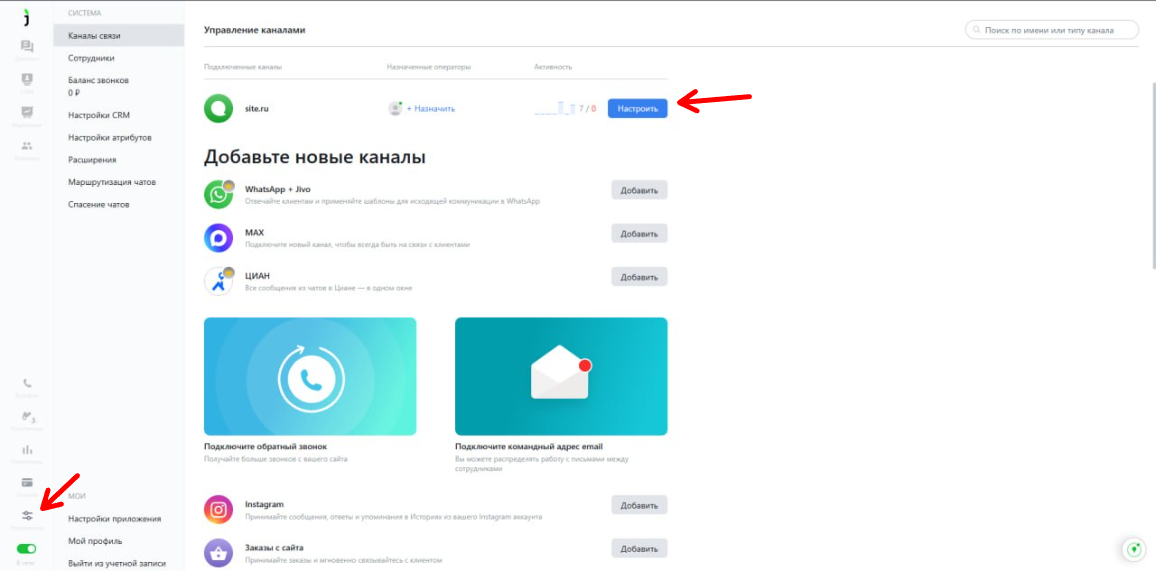
- Войдите в личный кабинет Jivo.
- Откройте Управление → Управление каналами.
- Нажмите «Настроить» у нужного канала.
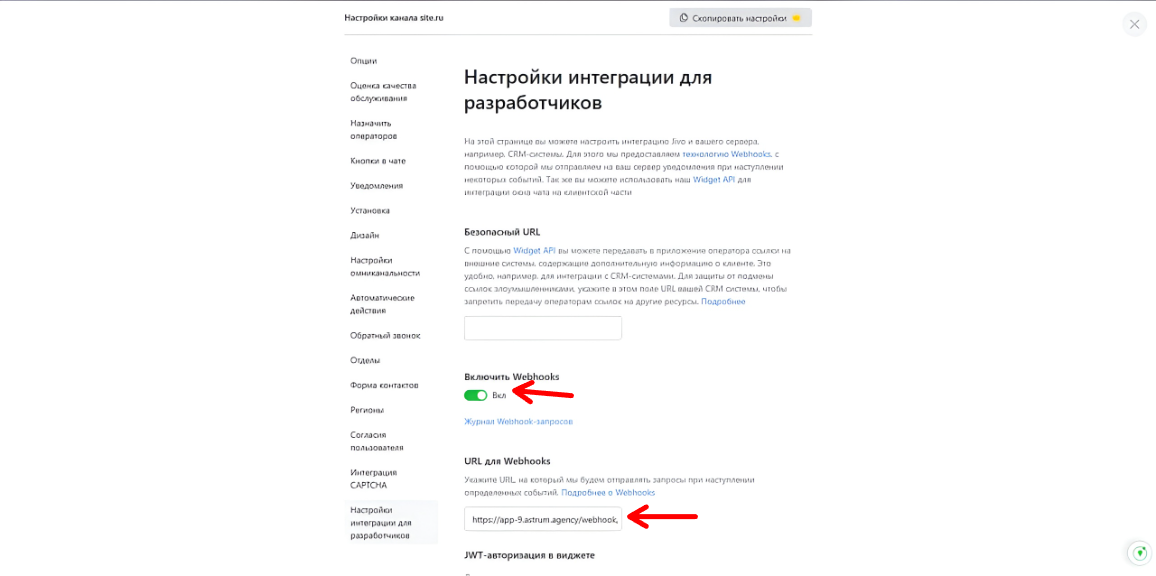
- Перейдите в «Настройки интеграции для разработчиков».
- Включите переключатель «Включить Webhooks».
- В поле «URL для Webhooks» вставьте скопированный адрес.
- Сохраните настройки.
Шаг 3. Проверьте работу
- Откройте сайт с чатом Jivo.
- Напишите тестовое сообщение и дождитесь ответа оператора (или завершите чат).
- Проверьте, что в Битрикс24 появился лид или сделка.
- На вкладке «Главная» в приложении должен появиться этот чат.
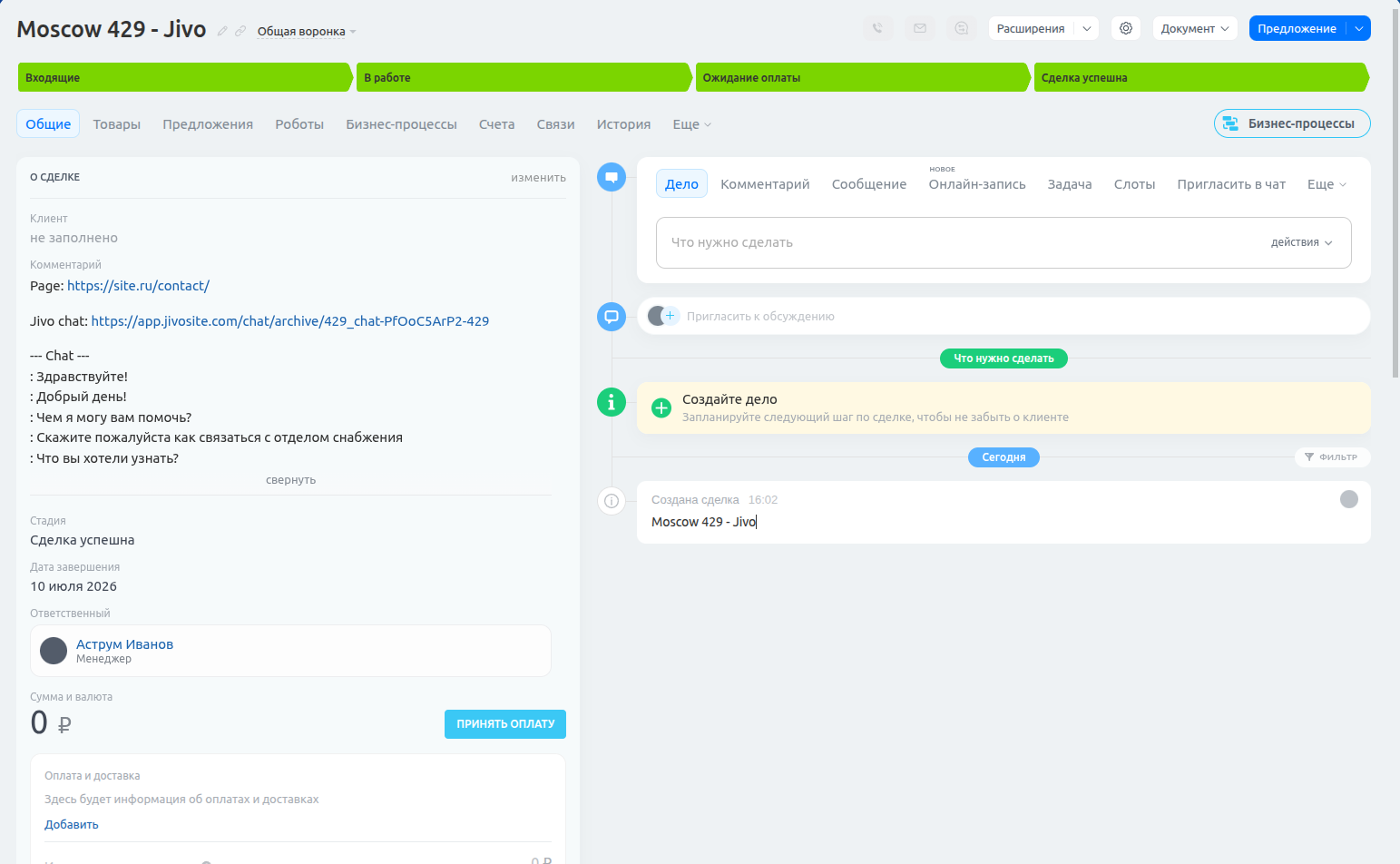
Если карточка не создалась — см. раздел Вопросы и ответы.