Настройка канала Jivo
Каждый виджет чата на сайте — это отдельный канал в Jivo. Для каждого канала нужно создать источник в приложении.
Откройте «Настройки» → нажмите «Добавить источник» (или отредактируйте существующий).
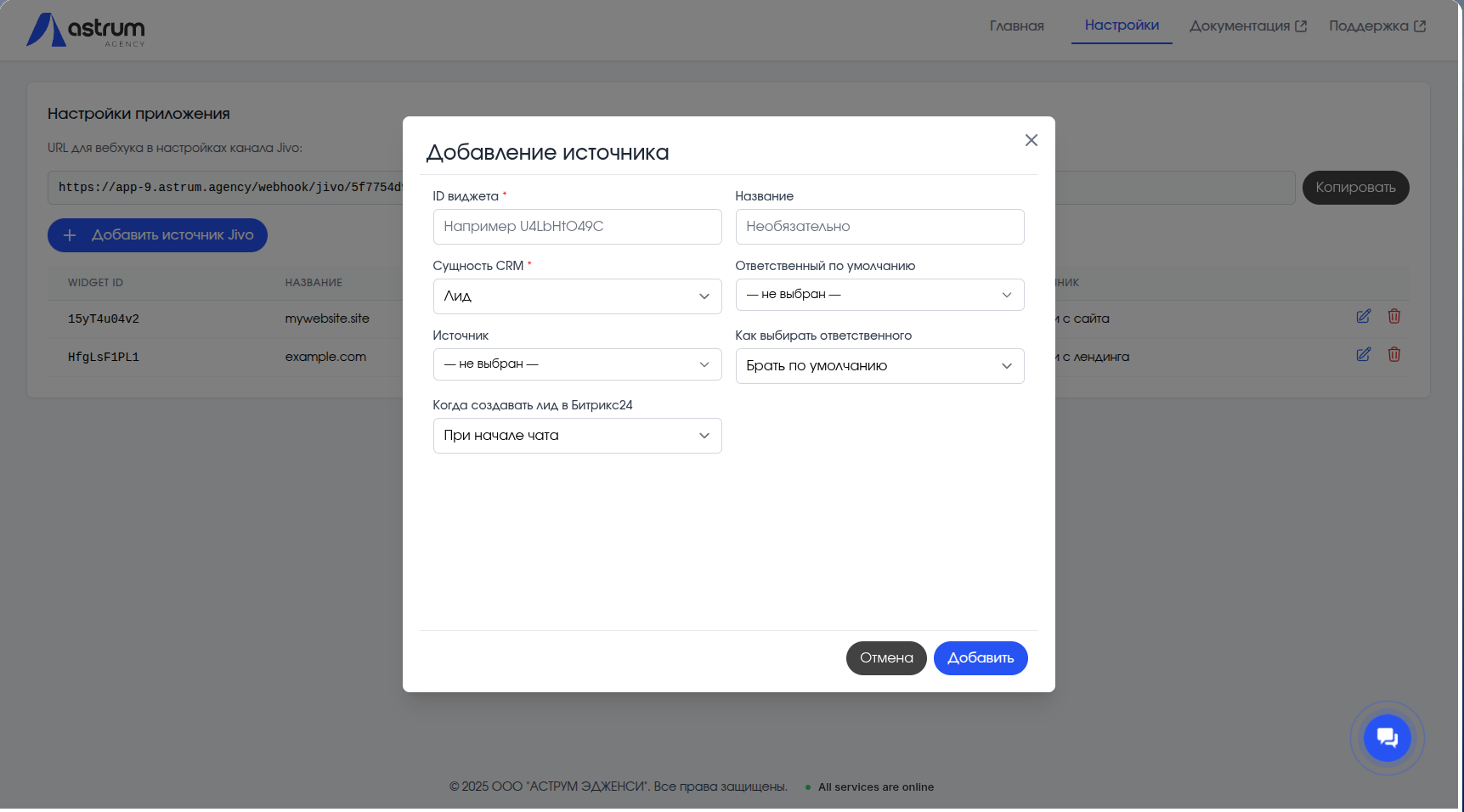
ID виджета
Обязательное поле. Это код вашего чата в Jivo.
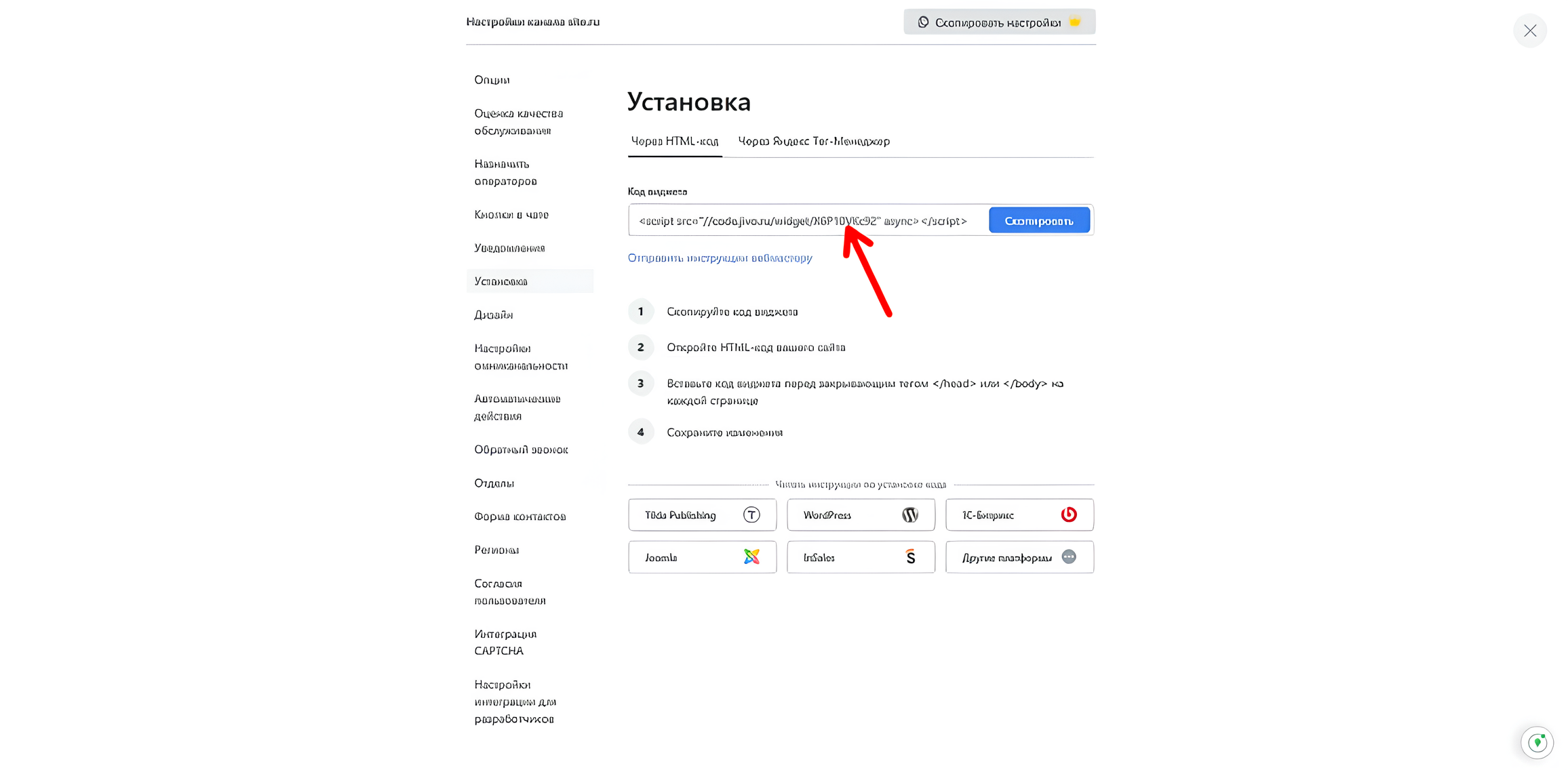
Где найти: личный кабинет Jivo → Управление → Управление каналами → Настроить нужный канал → раздел «Установка». В коде для вставки на сайт будет строка вида widget_id: "U4LbHtO49C" — скопируйте этот код (буквы и цифры без кавычек).
Важно
ID виджета в приложении и в Jivo должны совпадать точно. Иначе обращения с этого сайта не будут попадать в Битрикс24.
Название
Любое понятное вам имя — только для удобства в таблице источников. На работу интеграции не влияет.
Что создавать в Битрикс24
| Вариант | Когда выбирать |
|---|---|
| Лид | Если вы работаете с входящими обращениями как с лидами. Телефон и email клиента записываются прямо в карточку лида. |
| Сделка | Если нужна сразу сделка. Приложение также создаст или найдёт контакт клиента и привяжет его к сделке. |
Ответственный сотрудник
Кого назначить по умолчанию
Выберите сотрудника из списка — он будет ответственным, если не сработают другие правила ниже.
Как определять ответственного
| Способ | Как работает |
|---|---|
| По умолчанию | Всегда назначается выбранный выше сотрудник |
| По оператору Jivo | Ответственным станет тот сотрудник Битрикс24, который общался с клиентом в чате. Для этого в профиле сотрудника в Битрикс24 нужно заполнить поле «ID оператора в Jivo» — туда вписывается ID этого оператора из личного кабинета Jivo. Поле создаётся автоматически при первой настройке. |
| По email | Приложение найдёт в Битрикс24 сотрудника с таким же email, как у оператора в Jivo |
Когда создавать лид или сделку
| Вариант | Что произойдёт |
|---|---|
| При начале чата | Карточка в CRM появится, как только оператор примет чат. По ходу общения данные будут обновляться, а полная переписка добавится после завершения чата. |
| При завершении чата | Карточка создаётся только когда диалог закончен. До этого в CRM ничего не появится. |
Исключение: сообщения, оставленные клиентом вне рабочего времени (когда операторы офлайн), всегда сразу попадают в CRM — независимо от выбранного варианта.
Источник
Выберите значение из справочника источников Битрикс24 — оно будет указано в поле «Источник» создаваемого лида или сделки. Например: «Сайт», «Онлайн-чат», «Jivo».
После сохранения
Убедитесь, что:
- Источник появился в таблице на вкладке «Настройки».
- В Jivo для этого канала указан тот же ID виджета.
- В Jivo вставлен адрес для подключения из приложения (см. Подключение Jivo).
Проведите тестовый чат на сайте и проверьте, что лид или сделка появились в Битрикс24.