Интерфейс приложения
После установки приложения открывается страница с двумя вкладками: Главная и Настройки.
Вкладка «Главная»
Здесь отображаются все чаты, которые приложение получило из Jivo.
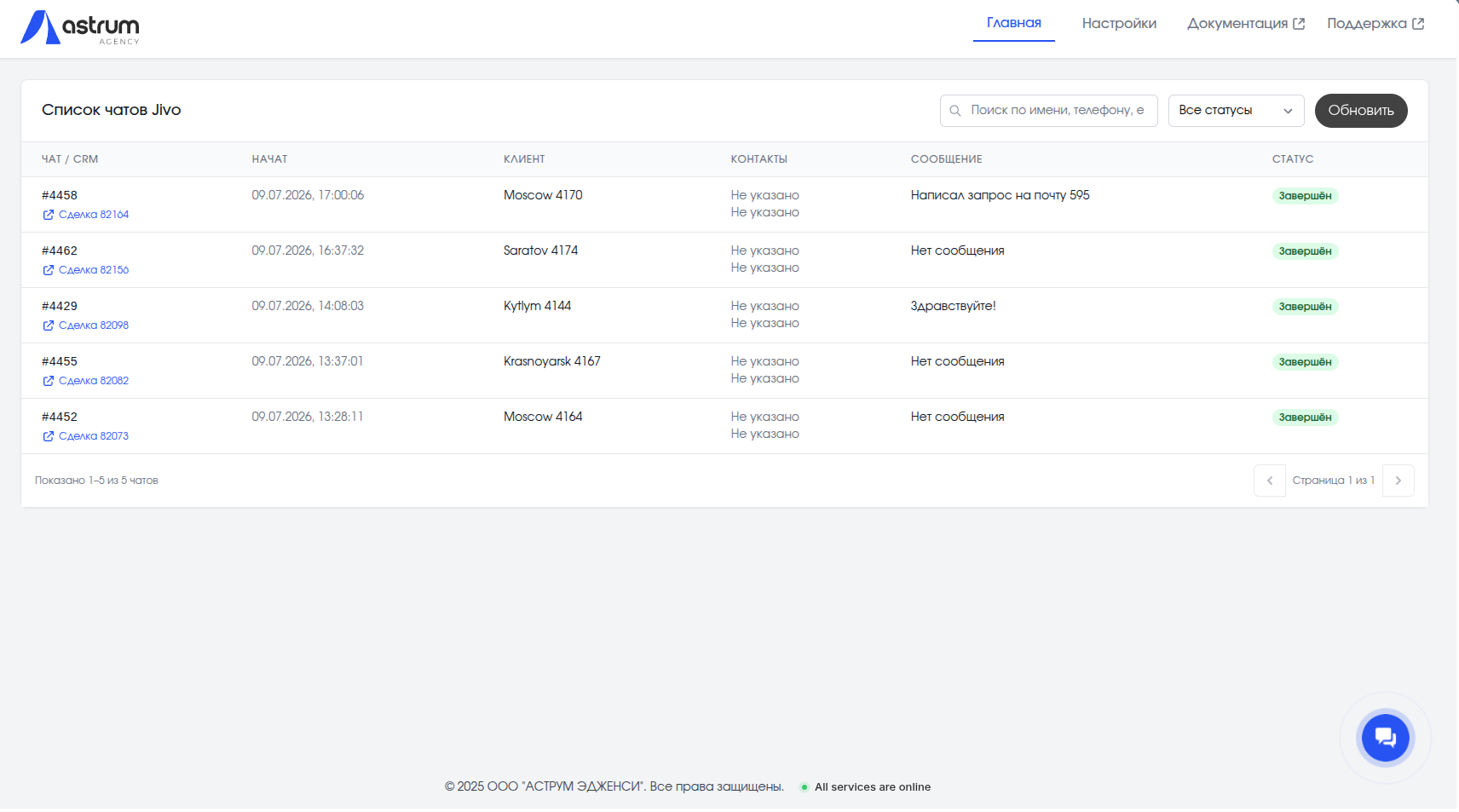
| Колонка | Что показывает |
|---|---|
| Чат / CRM | Номер чата и ссылка на лид или сделку в Битрикс24 (если она уже создана) |
| Начат | Дата и время начала общения |
| Клиент | Имя посетителя сайта |
| Контакты | Телефон и email, если клиент их указал |
| Сообщение | Начало первого сообщения — удобно для быстрого поиска |
| Статус | «В ожидании», «Завершён» или «Ошибка» |
Поиск — можно найти чат по имени, телефону, email или тексту сообщения.
Фильтр по статусу — показать все чаты, только активные, только завершённые или только с ошибкой.
Страницы — если чатов много, внизу таблицы можно переключаться между страницами.
Вкладка «Настройк軶
Адрес для подключения Jivo
Специальная ссылка, которую нужно указать в личном кабинете Jivo. Скопируйте её кнопкой «Копировать» — подробная инструкция в разделе Подключение Jivo.
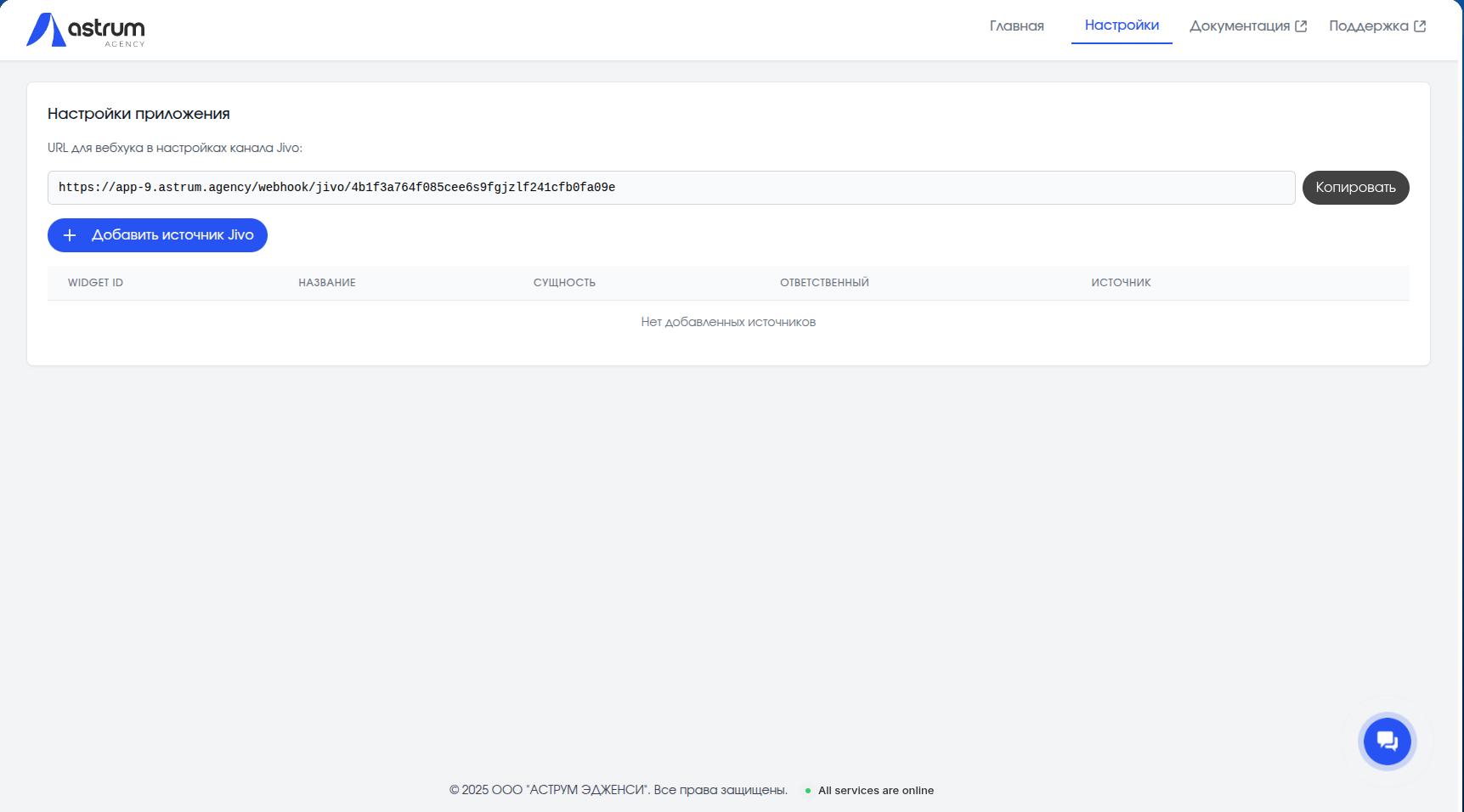
Источники Jivo
Таблица подключённых каналов (виджетов чата). Для каждого канала задаются:
| Поле | Зачем нужно |
|---|---|
| ID виджета | Уникальный код вашего чата в Jivo — чтобы приложение понимало, с какого сайта пришло обращение |
| Название | Любое удобное имя, например «Сайт компании» или «Лендинг акции» |
| Сущность CRM | Что создавать в Битрикс24 — лид или сделку |
| Ответственный | Кто из сотрудников будет назначен ответственным за обращение |
| Источник | Откуда пришёл клиент — значение из справочника источников в Битрикс24 |
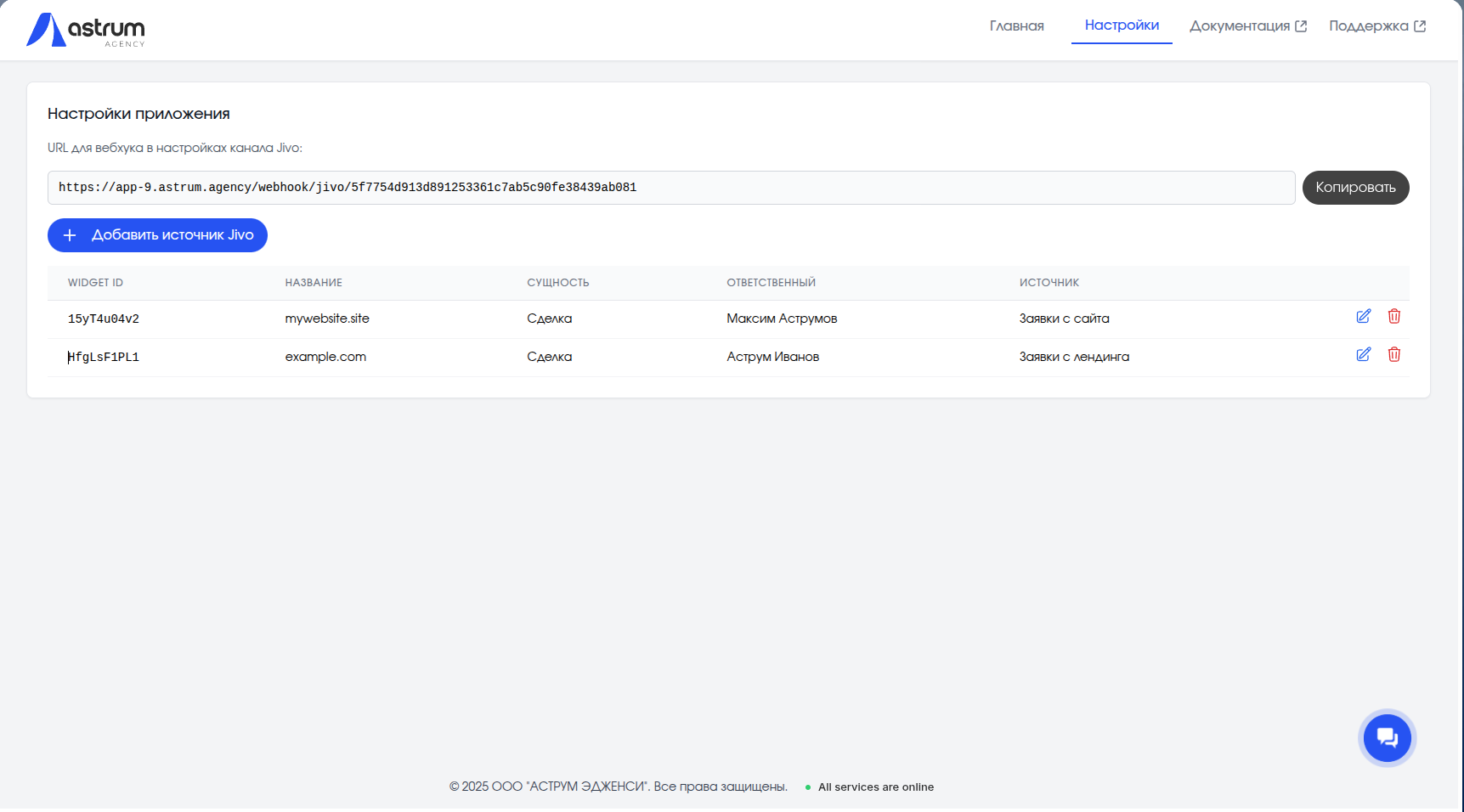
Чтобы добавить новый канал, нажмите кнопку добавления источника и заполните форму. Подробнее — в разделе Настройка канала.